001 - 小学生の感覚にもどって、りんごの足し算してみよう

 (問題)    お母さんが買い物に行って、りんごを5個買ってきました
お父さんも仕事帰りに、りんごを3個買ってきました
さて、おうちには何個のりんごがあるでしょうか?(食べちゃったは無しで!)


この問題を式にすると 5 + 3 = 8 となりますが、
この計算をExcelにやってもらうときは = 5 + 3 というように、=(イコール)を先頭に持ってきます
そうすると、この式を入力されたセルが 8 という答えを返して(計算して)くれます

では実際にやってみましょう、わかりやすいようにセルに色を付けて見ました
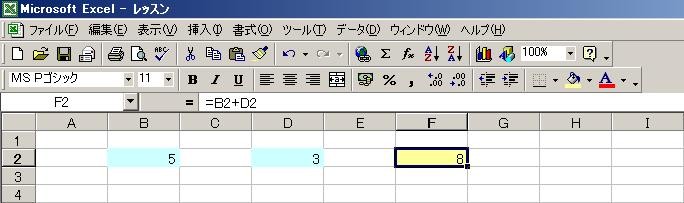
計算の元になる数値を入力するセル B2  D2 をライトブルーに、
計算式を入力するセル F2 をクリーム色に、、、さて、今からここに計算式を入れます


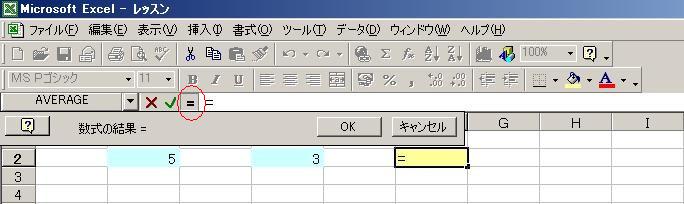
まず、セル F2 を選択した状態で、数式バーの、=(イコール)をクリックします
すると、数式バーに、
=(イコール)が入力されました


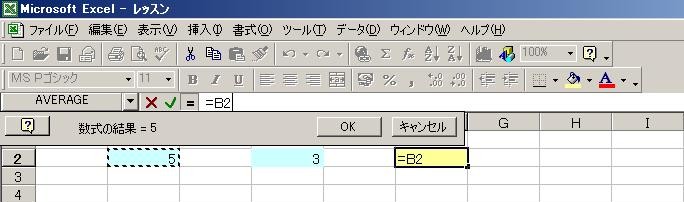
次に、元になる数値が入力されているセル B2 をクリックします
数式バーに、
=B2 と入力されました


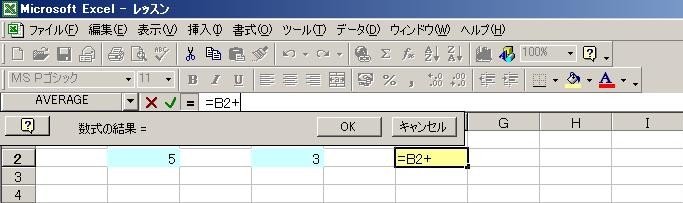
次は、キーボードから +(プラス)を入力します
数式バーに、
=B2+ と入力されました


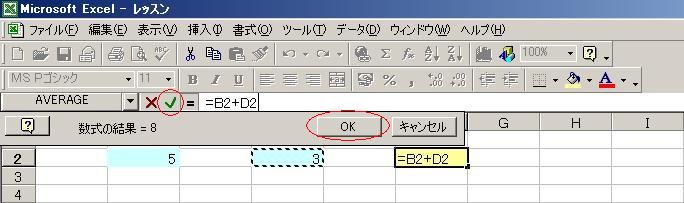
今度は、足し合わす数値が入力されているセル D2 をクリックします
数式バーに、
=B2+D2 と入力されました
ここで、OK 又は、数式バーのチェックマークをクリックします(どちらも同じ結果になります)


はい、完了です! 計算結果が、セル F2 に表示され、
数式バーには、セル F2 内の計算式が 
=B2+D2 と表示されています
りんごの合計は8個  これが、Excelでやってみた足し算です


んっ!ちょっと待って下さい、
お父さんがポケットにりんご2個を隠し持っていました
計算もとの数値を変えないといけません!!!

りんご2個追加の為
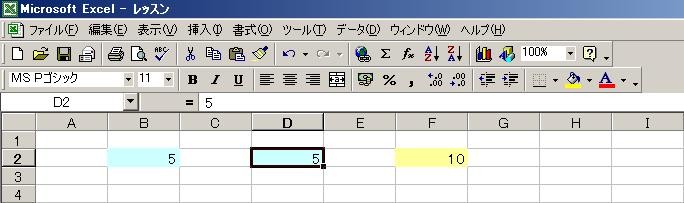
、セル D2 に入力されていたりんごの個数を3から5へ変更します、、、
すると、セル F2 も2個増えて10となりました
このように、計算もとの数値を変更すると、計算結果も連動して変更されます
これが、Excel(表計算ソフト)の便利なところです


ついでに、引き算もやってみましょう
新たに入力欄を作るのは面倒なので、さっき練習した2行目のセル全部をコピーして
4行目に貼り付けて、計算式を書き換えて見ましょう
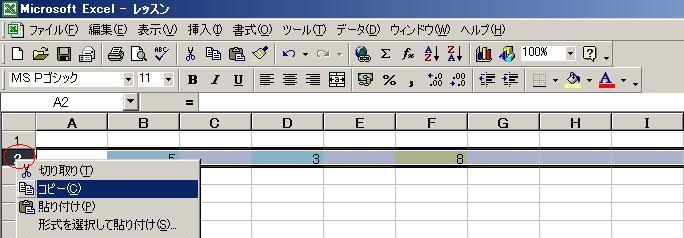
画面左端、行番号が表示されているグレーの部分の 2 を右クリックします
ポップアップメニューが出てきますので、コピー(C)をクリックします


4行目に貼り付けますので
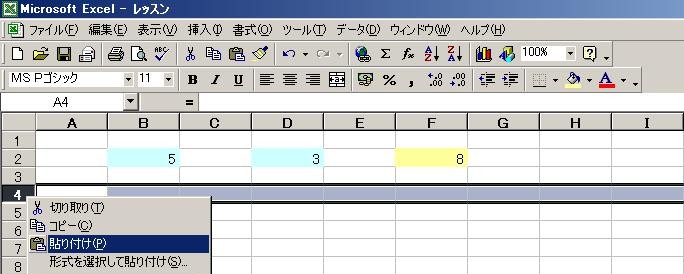
画面左端、行番号が表示されているグレーの部分の 4 を右クリックします
ポップアップメニューが出てきますので、貼り付け(P)をクリックします


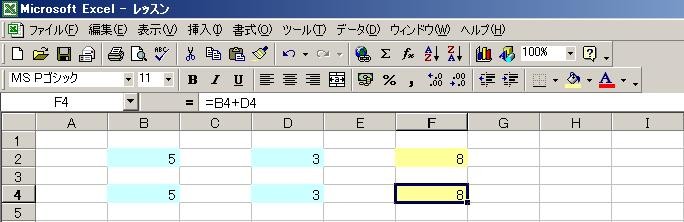
2行目と同じものが4行目に貼り付けられました
セル F4 を選択すると、数式バーに、=B4+D4 と表示されています
セル F4 のコピー元のセル F2 の計算式は、=B2+D2 のはずですが、
貼り付けられた行にあわせて、計算式が自動的に変更されています、賢いです\(◎o◎)/!


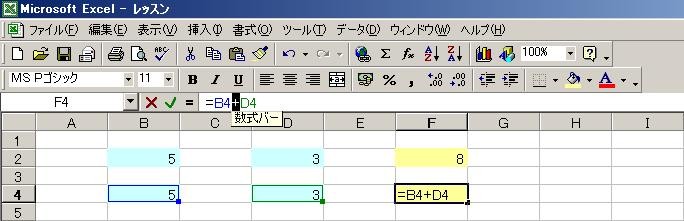
計算式を書き換える為にセル F4 を選択した後、
数式バーの、
=B4+D4 のの部分をマウスドラッグで選択します


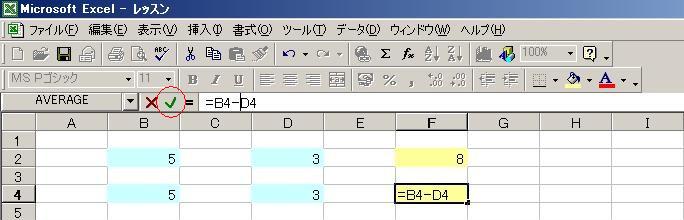
の部分を選択したまま、キーボードから(マイナス)を入力し、
数式バーのチェックマークをクリックします


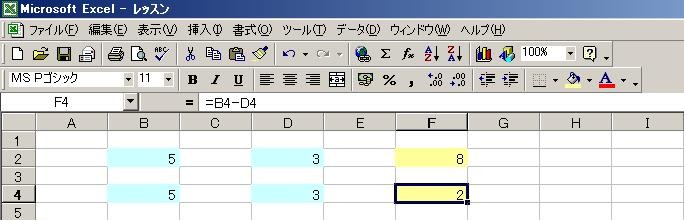
はい、完了です! 計算結果が、セル F4 に表示され、
数式バーには、セル F4 内の計算式が 
=B4-D4 と表示されています
りんごは2個   これが、Excelでやってみた引き算です


りんご計算、いかがでしたか?
これ以上無理っていうくらい、計算式を簡素化してExcelの計算方法を解説して見ました
「セルに入力して、セルに返す」
どんなに複雑な計算も、原点はここにあります

Top