002 - 小学生の感覚にもどって、掛け算と割り算をやってみよう

「001 - 小学生の感覚にもどって、りんごの足し算してみよう」では、
足し算と引き算をやってみましたが、
今回は、掛け算と割り算をやってみましょう


お母さんがりんごを5個買ってきた後に
お父さんもりんごを5個買ってきました
そしてさらに、おじいさんも、りんごを5個買ってきました、さあ、全部で何個でしょう?
小学校での計算式は、5 X 3 = 15 となりますが、、、

え〜と、ちょっとその前にとても大切な事があります、
演算子のことなんですが・・・普通の計算では
足し算の時は、+(プラス)
引き算の時は、−(マイナス)
掛け算の時は、X(カケ)
割り算の時は、÷(ワル)
、、ですよね!!

ところが、Excelでは掛け算と、割り算の演算子は別の記号を使います
掛け算の時は、*(アスタリスク)
割り算の時は、/(スラッシュ)を使用します!!
これ大切なので絶対覚えてください(^o^)/

では実際にやってみましょう、今回もわかりやすいようにセルに色を付けて見ました
(と、いうよりは、前回のブックを流用しています(^_^;))
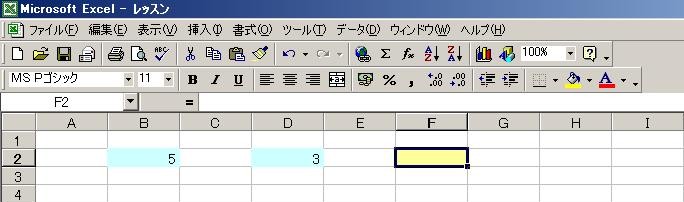
計算の元になる数値を入力するセル B2  D2 をライトブルーに、
計算式を入力するセル F2 をクリーム色に、、、さて、今からここに計算式を入れます


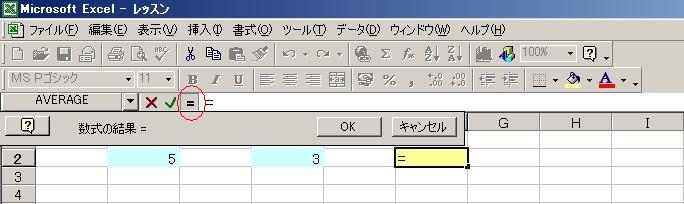
まず、セル F2 を選択した状態で、数式バーの、=(イコール)をクリックします
すると、数式バーに、
=(イコール)が入力されました


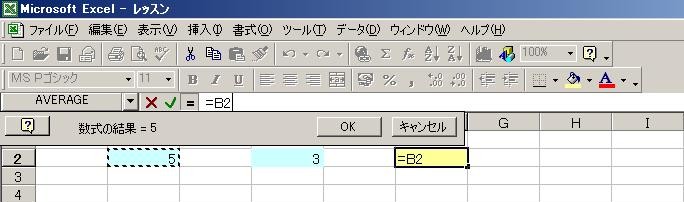
次に、元になる数値が入力されているセル B2 をクリックします
数式バーに、
=B2 と入力されました


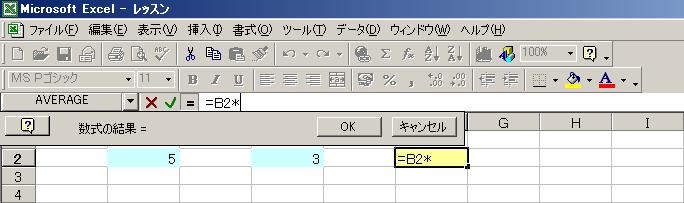
次は、キーボードから *(アスタリスク)を入力します
数式バーに、
=B2* と入力されました


今度は、掛け合わす数値が入力されているセル D2 をクリックします
数式バーに、
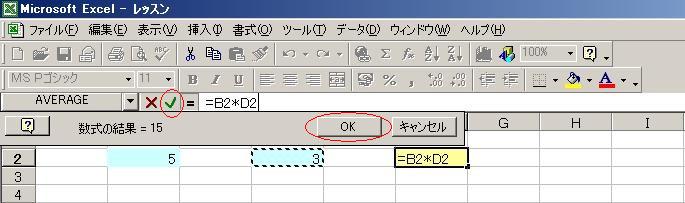
=B2*D2 と入力されました
ここで、OK 又は、数式バーのチェックマークをクリックします(どちらも同じ結果になります)


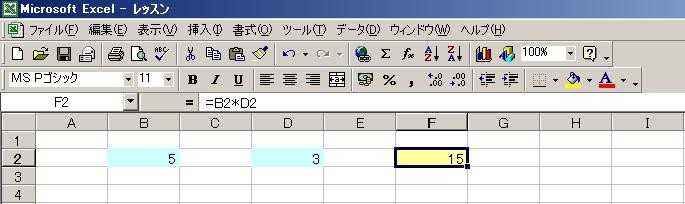
はい、完了です! 計算結果が、セル F2 に表示され、
数式バーには、セル F2 内の計算式が 
=B2*D2 と表示されています
りんごは5個が3人分で15個  これが、Excelでやってみた掛け算です


今度は、割り算をやってみましょう
今回も、新たに入力欄を作るのは面倒なので、さっき練習した2行目のセル全部をコピーして
4行目に貼り付けて、計算式を書き換えます
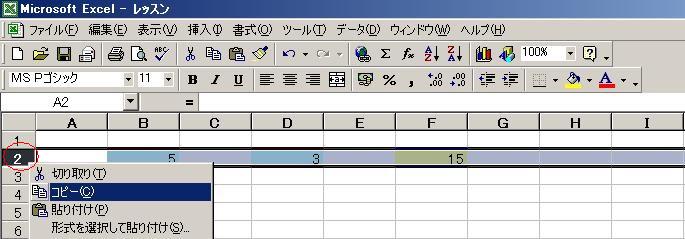
画面左端、行番号が表示されているグレーの部分の 2 を右クリックします
ポップアップメニューが出てきますので、コピー(C)をクリックします


4行目に貼り付けますので
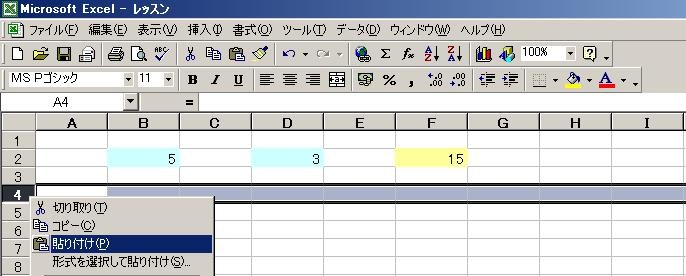
画面左端、行番号が表示されているグレーの部分の 4 を右クリックします
ポップアップメニューが出てきますので、貼り付け(P)をクリックします


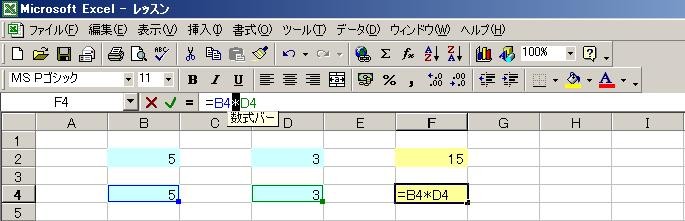
計算式を書き換える為にセル F4 を選択した後、
数式バーの、
=B4*D4 の*の部分をマウスドラッグで選択します


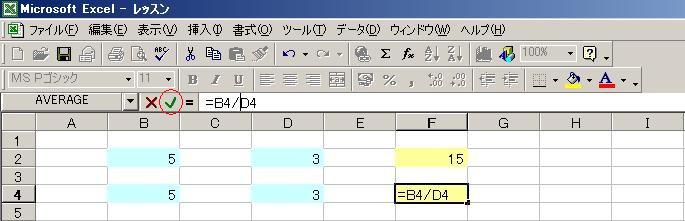
*の部分を選択したまま、キーボードから/(スラッシュ)を入力し、
数式バーのチェックマークをクリックします


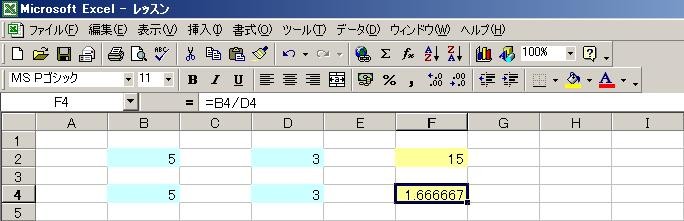
はい、完了です! 計算結果が、セル F4 に表示され、
数式バーには、セル F4 内の計算式が 
=B4/D4 と表示されています
りんごは1.666667個   これが、Excelでやってみた割り算です
「5 ÷ 3 = 1 余り 2」という計算方法は
Excelではちょっと難しく、関数を使う必要があります→ここで紹介


では、あらためておさらいをします
Excelでの四則計算(しそくけいさん)は、次の演算子を使用します
足し算の時は、+(プラス)
引き算の時は、−(マイナス)
掛け算の時は、*(アスタリスク)
割り算の時は、/(スラッシュ)
を使用します!!

Top