|
|
||||
|
|
||||
|
003 - 文字を入力して、サイズや色などの書式を変えてみよう |
||||
|
Excelは表計算ソフトなのにWordにも劣らないほど文字の表現が多彩です |
||||
|
|
||||
|
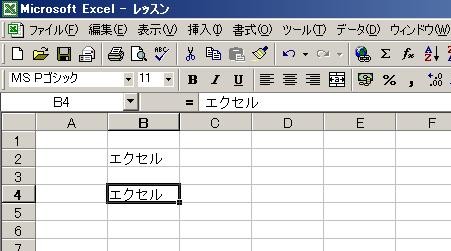
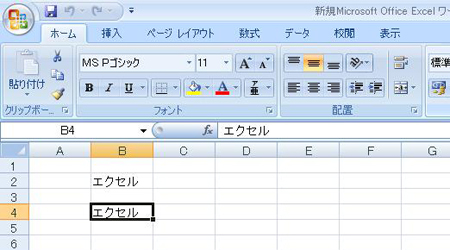
まず、「エクセル」という文字を、セルB2とセルB4に入力しました |
||||
|
||||
|
||||
|
|
||||
|
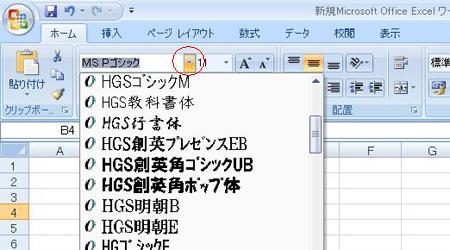
フォント(書体)を変える文字が入力されているセルを選択し、 |
||||
|
||||
|
|
||||
|
フォント(書体)が変更されました |
||||
|
||||
|
|
||||
|
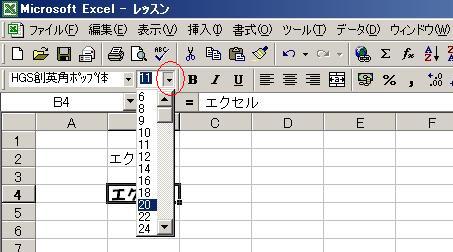
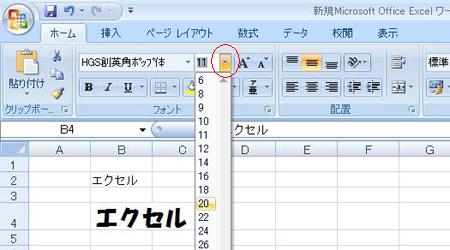
今度は文字の大きさを変えてみます |
||||
|
||||
|
|
||||
|
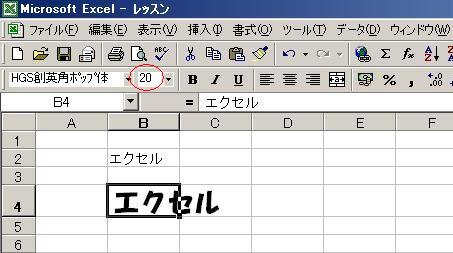
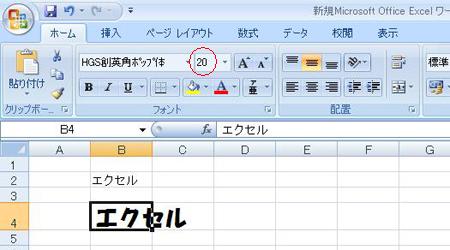
フォントサイズが変更されました |
||||
|
||||
|
|
||||
|
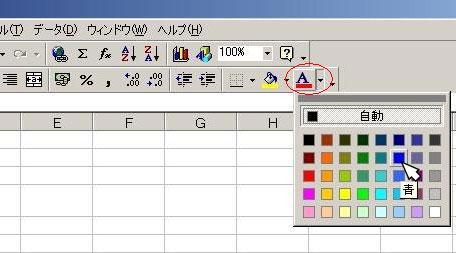
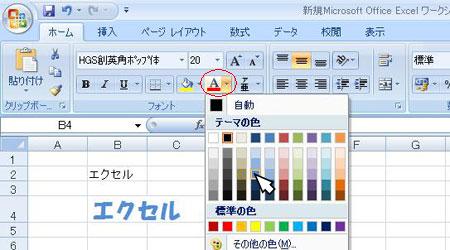
最後に文字の色を変えてみます |
||||
|
||||
|
|
||||
|
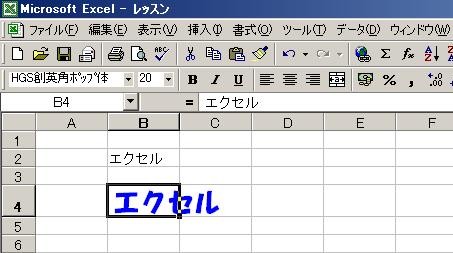
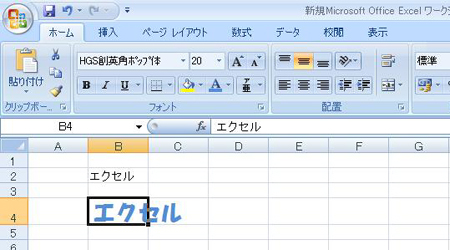
フォントカラーが変更されました |
||||
|
||||
|
|
||||
|
今度は、文字の1部の書体やサイズ、色を変えて見ましょう |
||||
|
||||
|
|
||||
|
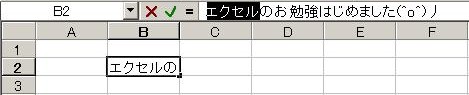
文字の1部分を書式変更する場合は数式バーで行います |
||||
|
||||
|
|
||||
|
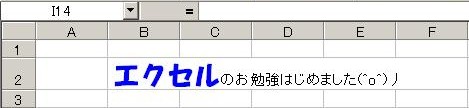
文字の1部が書式変更されました |
||||
|
||||
|
|
||||
|
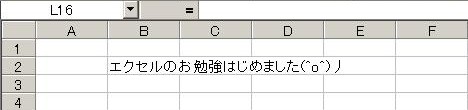
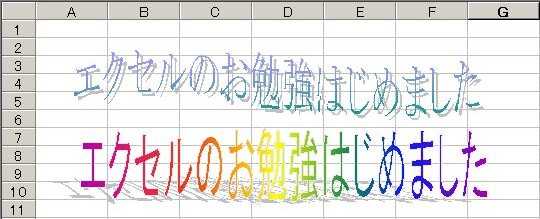
ちょっと横道それますが、こんな事も出来ます |
||||
|
||||
|
|
||||