|
|
|
|
|
004 - セルを選択してみましょう |
|
たった1つのセルを選択するのは簡単です、クリックすればいいから! |
|
|
|
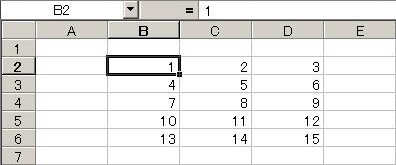
ワークシートに 1~15 の数値が入力されています |
|
|
|
|
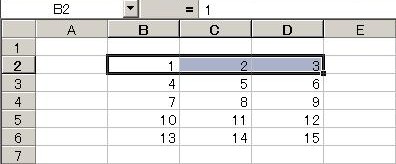
1 2 3 の隣接するセルを選択してみました、方法は2通りです |
|
|
|
|
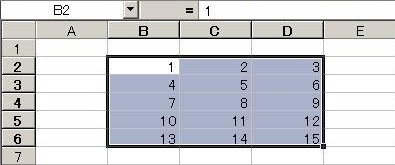
1~15 を選択してみました、方法は2通りです |
|
|
|
|
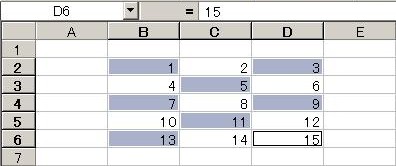
1~15 までのうち、奇数を選択してみました、方法は次の通りです |
|
|
|
|
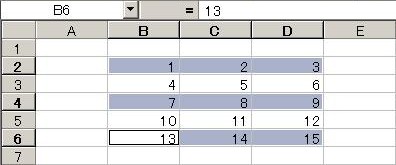
1~3、7~9、13~15、 1行飛ばしで選択してみました、方法は次の通りです |
|
|
|
|
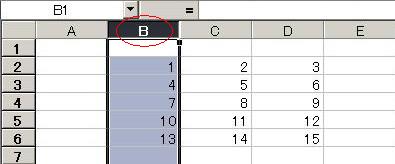
B列を選択してみました、方法は次の通りです |
|
|
|
|
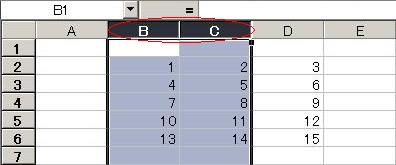
隣接するB列~C列を選択してみました、方法は次の通りです |
|
|
|
|
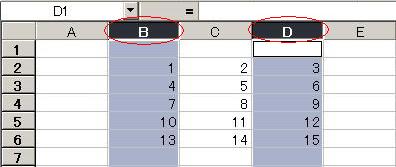
離れたところにあるB列とD列を選択してみました、方法は次の通りです |
|
|
|
|
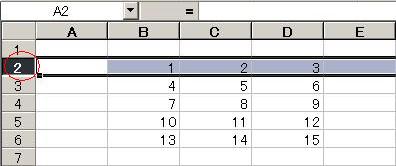
2行目を選択してみました、方法は次の通りです |
|
|
|
|
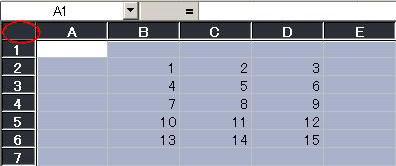
最後にワークシート全てのセルを選択してみます |
|
|
|
|
では、あらためておさらいをしましょう(*^_^*) |
|
|
