|
|
||||
|
|
||||
|
005 - セルのサイズ(列の幅や行の高さ)を変更してみましょう |
||||
|
知ってると、無意識に手が動きます |
||||
|
|
||||
|
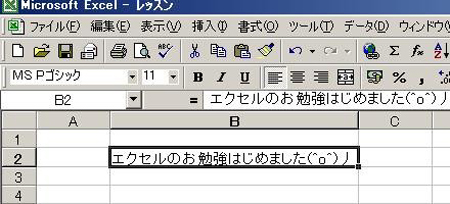
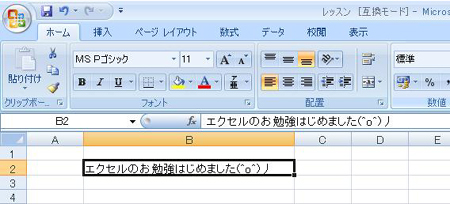
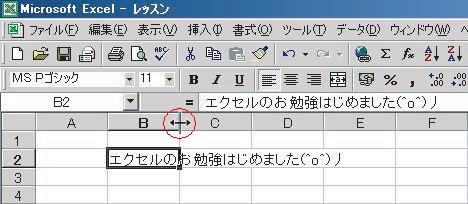
下図を見ると、セルB2に「エクセルのお勉強はじめました(^o^)丿」と入力されていますが、 |
||||
|
||||
|
|
||||
|
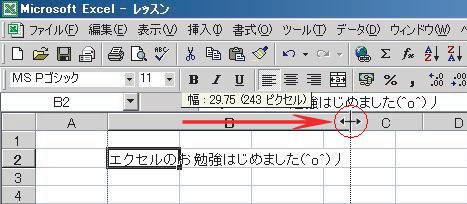
マウスポインタが |
||||
|
||||
|
|
||||
|
これで終わりです、セル幅(列幅)が広がりました! |
||||

|
||||
|
|
||||
|
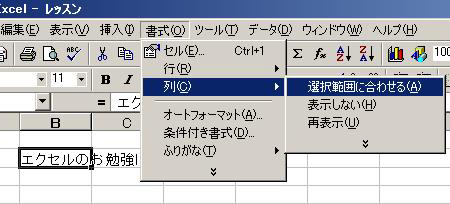
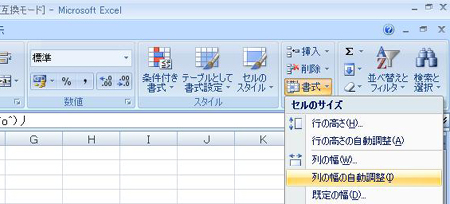
入力された文字にあわせてセル幅(列幅)を広げる方法、その2 |
||||
|
||||
|
||||
|
|
||||
|
これで終わりです、セル幅(列幅)が自動調整されました! |
||||
|
||||
|
|
||||
|
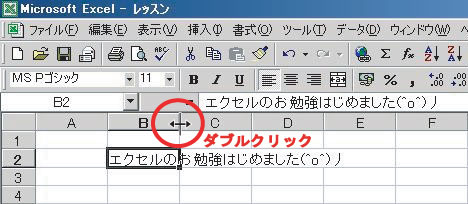
入力された文字にあわせてセル幅(列幅)を広げる方法、その3 |
||||
|
||||
|
|
||||
|
これで終わりです、ダブルクリックだけでセル幅(列幅)が広がりました! |
||||
|
|
||||
|
|
||||
|
|
||||
|
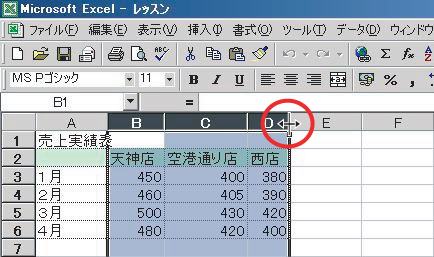
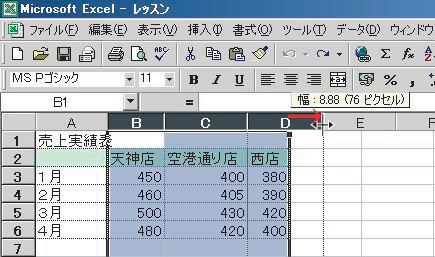
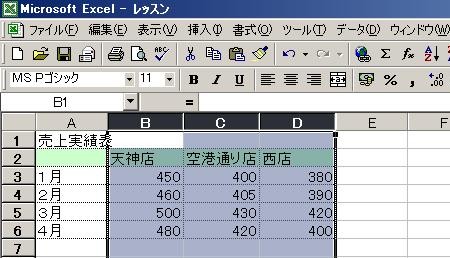
幅の違う複数のセル(列)を同じ幅にします |
||||
|
||||
|
|
||||
|
希望の列幅になるまでドラッグします |
||||
|
||||
|
|
||||
|
選択したセルが、全て同じ幅になりました |
||||
|
||||
|
|
||||
|
|
||||
|
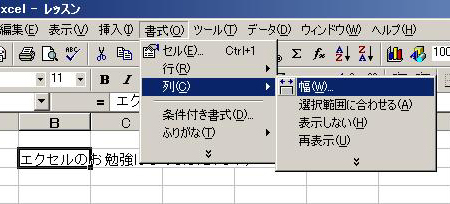
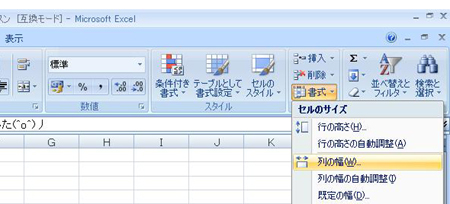
数値を入力してセル幅(列幅)を決める |
||||
|
||||
|
||||
|
|
||||
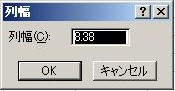
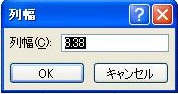
| 下図のような入力欄が出てきますので、任意の数値を入力後、OKをクリックします | ||||
|
||||
|
|
||||
|
たかがセル幅や高さを変えるという行為だけど |
||||

 に変わります