|
|
||||
|
|
||||
|
006 - 罫線(けいせん)を引いてみよう |
||||
|
表計算に罫線は絶対必需品です |
||||
|
|
||||
|
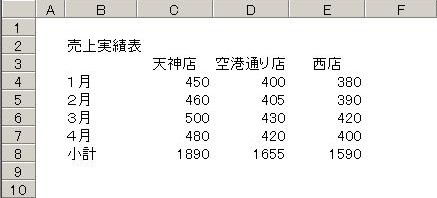
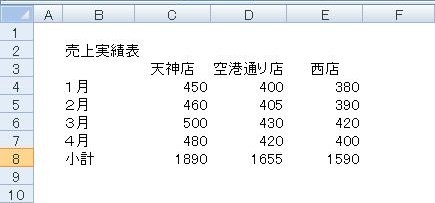
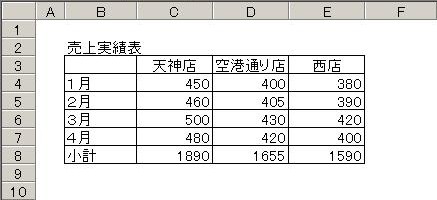
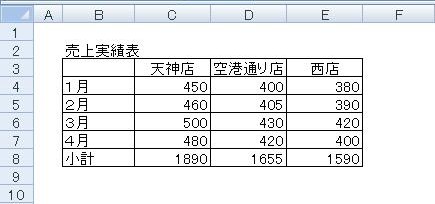
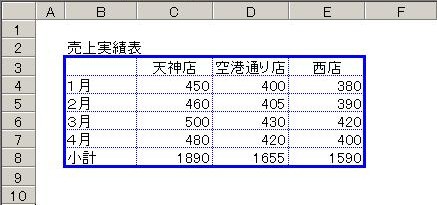
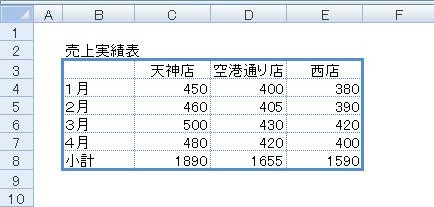
下の表は、とある美容室3店舗の4ヶ月間の売上実績表です |
||||
|
||||
|
||||
|
|
||||
|
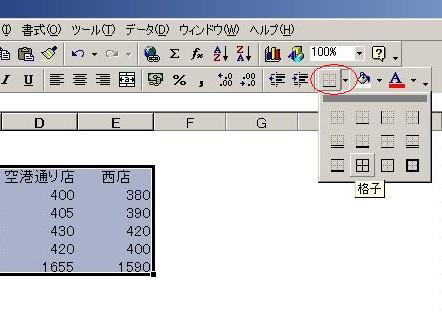
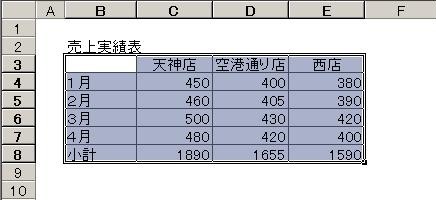
表組みする部分のセルB3~セルE8を選択し、 |
||||
|
||||
|
|
||||
|
はい、一瞬で罫線を引きました |
||||
|
||||
|
|
||||
|
ということで、今度は |
||||
|
||||
|
|
||||
|
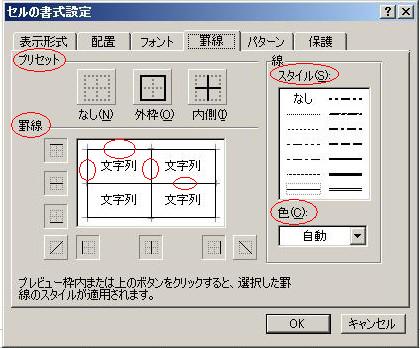
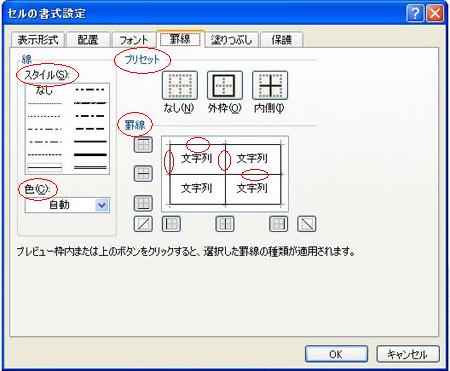
セルの書式設定が表示されました |
||||
|
||||
|
|
||||
|
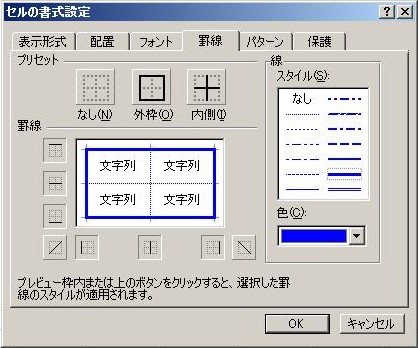
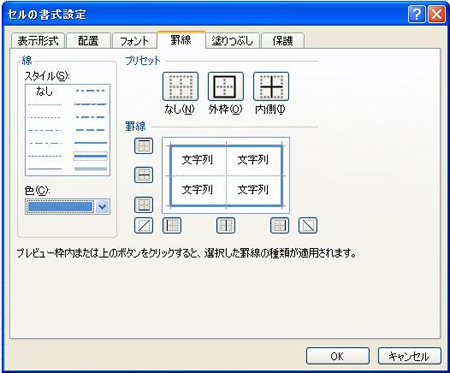
色(C)をブルー |
||||
|
||||
|
|
||||
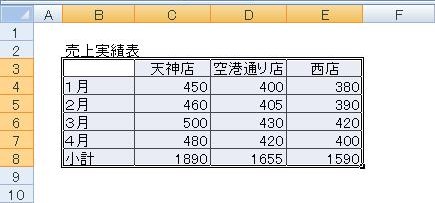
| はい、出来上がり(^o^)丿 | ||||
|
||||
|
|
||||
|
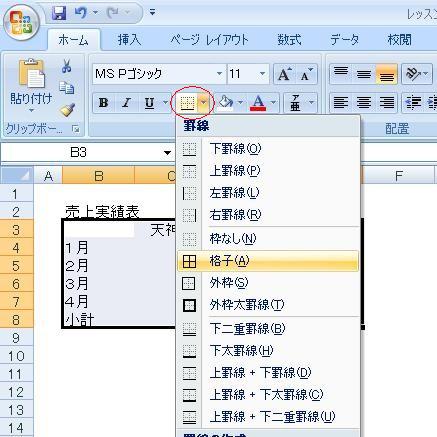
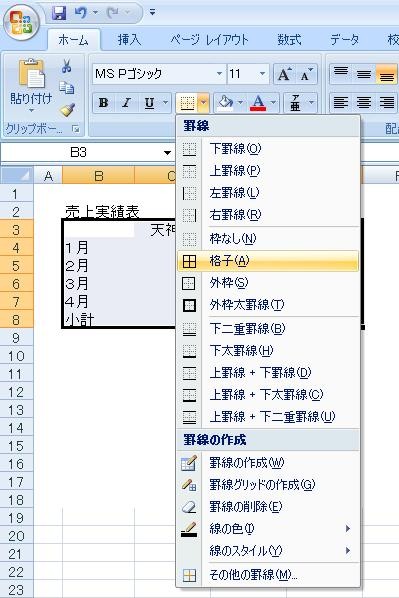
Excel2007~2010は、リボンからでも罫線を自由にひけます |
||||
|
||||
|
|
||||