|
例題を作るために、無理やり”予定表”というものを作ってみました
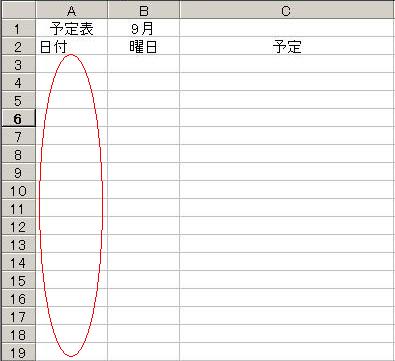
予定表、 9月、 日付、 曜日、、 と、テキスト(文字)を入力して、赤丸印の部分に1、2、3、~と日付を入力してみます |
 |
|
|
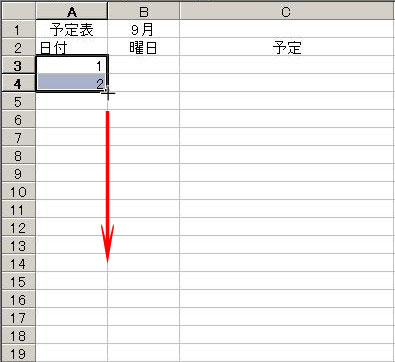
セルA3に 1 、 A4に 2 と入力して、2つのセルを選択します
選択部分の右下にマウスポインタを持ってくると、+に変わりますが、これをフィルハンドルといいます
このフィルハンドルをクリックした状態で、セルA17までドラッグします |
 |
|
|
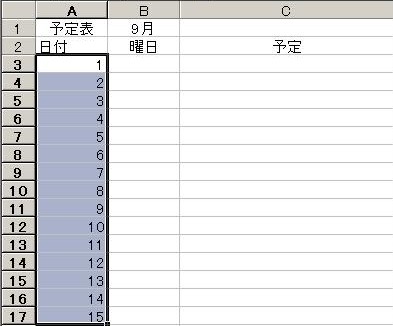
すると、1~15までの日付(数値)が一瞬で入力されました、便利です! |
 |
|
|
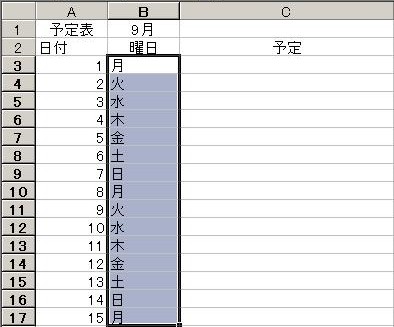
今度は、曜日を入力してみます
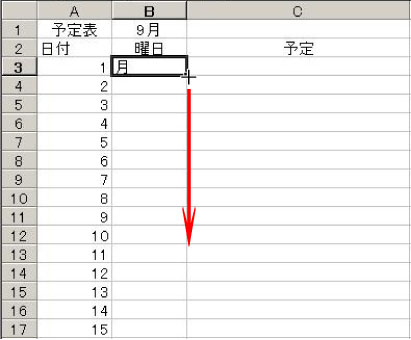
セルB3に 月 と入力して、選択セル右下のフィルハンドルをクリック状態でドラッグします |
 |
|
|
すると、すごいです!月、火、水、木、金、土、日、と、曜日が自動で入力されました
これが、オートフィルです |
 |
|
|
今、やってみたのは、数値の加算や曜日の連続データ入力ですが、特にエクセルの設定も無く入力できました
頻繁に使われそうな項目がデフォルト(初期値)で登録されているようです
また、デフォルトで登録されている連続データに加え、
新たに、自分専用の連続データも登録できるので、早速やってみましょう
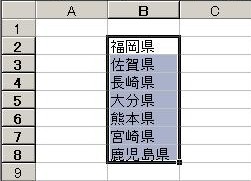
まず、登録したい連続データをシートに入力します(場所はどこでもOKです)
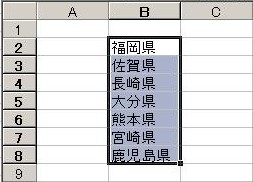
適当な例題が思い浮かばなかったので、とりあえず、九州7県を入力してみました
|
 |
|
|
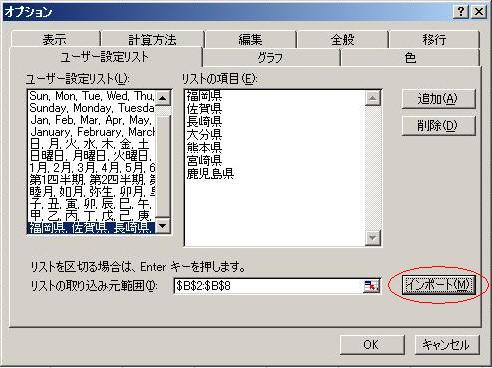
九州7県を選択し、メニューバーより、ツール(T)→オプション(O)と進んでいくと、
ダイアログボックスが出てきますので、”ユーザー設定リスト” タブをクリックします
”リストの取り込み元範囲(I)”に、都道府県を入力したセル番地が表示されていますので
この状態で”インポート(M)”をクリックします
”リストの項目(E)”と”ユーザー設定リスト(L)”に都道府県が追加されますので
”OK”ボタンをクリックして完了です |
 |
|
|
せっかく登録したので試して見ましょう
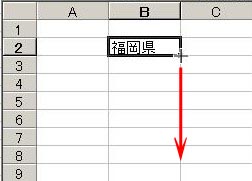
福岡県 と入力し、フィルハンドルをクリックしドラッグすると
九州7県、きちんと連続データが入力されました、当たり前の結果なんですが、なんだか気分がいいです! |
 → →  |
|
|
|
