|
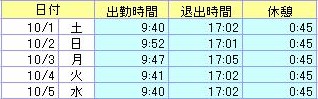
これは、ある美容室のパートさんのタイムカード集計表です
お願いされてタダで作ったのですが、クレームを付けられてしまいました
エクセルでは、 時 と 分 の間に「:」コロンを入力するようになってますが、これが嫌だそうです
「コロンは使いたくない、テンキーボードだけで入力出来るようにして!」、、、という事です。
う~ん、、、このやろ~、、、
|
|
|
|
仕方ないので、ハイ、作りました
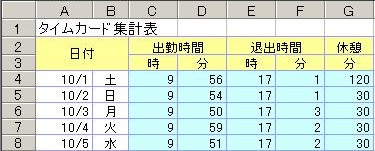
時 と 分 を別々のセルに入力する事で、「:」コロンを使わなくてもいいようにしました
でも、これだと入力ミスが発生するのがミエミエです
時 のセルに、24以上の数値を入力されては困ります
分 のセルに、60以上の数値を入力されては困ります
25時65分なんて入力されたらどうしましょう?、、なので入力規制をかける事にします
|
|
|
|
この美容室の営業時間は、8:00~20:00 早出や残業は2時間を越える事はないという事で、
6:00~22:00までの間に出勤と退出が収まるようです。
なので、出勤・退出時間の 時 の入力欄には、6~22以外の数値は入力できないようにします
では、やってみます
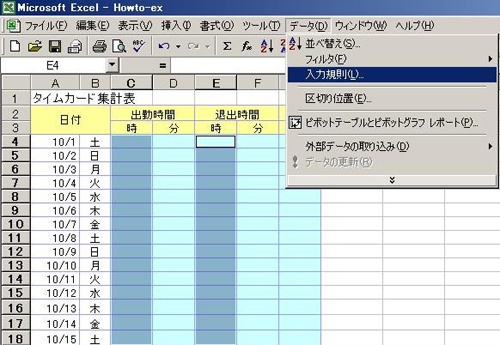
タイムカード集計表の 時 を入力する部分を選択し、
メニューバーより、データ(D)→入力規制(L)をクリックします
|
|
|
|
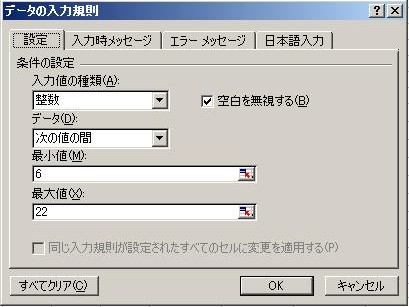
”データの入力規制”画面が出てきますで、設定画面で次のように入力します
入力値の種類(A)・・・整数
データ(D)・・・次の値の間
最小値(M)・・・6
最大値(X)・・・22
|
|
|
|
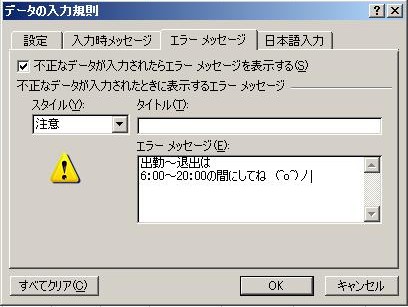
ついでにエラーメッセージも設定しましょう
ここを設定しておくと、入力規制された以外の数値が入力された時に、メッセージで教えてくれます
設定に決まりがないので自由に設定できますが、とりあえず
スタイル(Y)・・・注意
エラーメッセージ(E)・・・出勤~退出は6:00~20:00の間にしてね (^o^)丿
と、しました
これで設定完了です、OKをクリックします
|
|
|
|
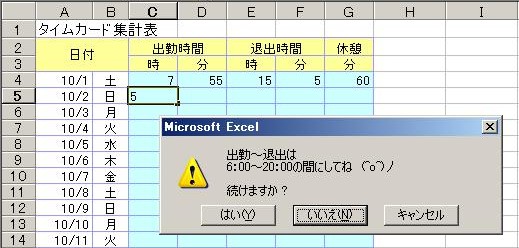
では、テストしてみましょう
まず、入力規制範囲内の 7時 と 15時 を入力しましたが、問題なく入力出来ました
次に、入力規制範囲外の 5時 を入力してみると、エラーメッセージが出て教えてくれます
これで大丈夫です、入力ミスの心配がなくなりました
|
|
|
|
同様に、分 の入力欄にも60分以上の数値が入力できないように設定しましょう
|
