|
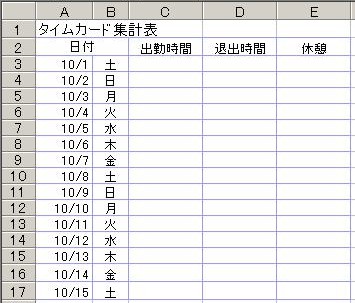
016 と同じく、タイムカード集計表です
さらに殺風景になっています
条件付書式を使って、土曜日と日曜日のセル色を行ごと変えて見ましょう
|
|
|
|
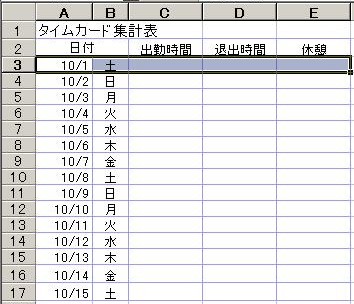
曜日が表示されている1番上の行(A3~E3)を選択し、
メニューバーより、書式(O)→条件付き書式(D)をクリックし、条件付き書式の設定画面を出します
|
|
|
|
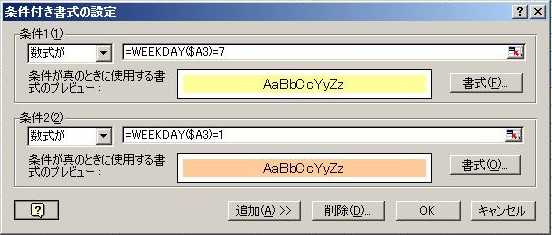
条件付き書式の設定画面が出てきますので、下図のように設定します
条件1に入力されてる数式 =WEEKDAY($A3)=7 に注意してください
016では =WEEKDAY(A3)=7 だったのに
017では =WEEKDAY($A3)=7 になってます
※016では、曜日を表示する列、1列のみに条件付き書式を設定すればよかったので相対参照でよかったのですが
017では複数列ありますので、列の参照先を固定しないといけません、でも、行は固定しなくて良いので
列固定、行固定無しの複合参照でフィルハンドルをドラッグします
簡単に言えば、絶対参照の行だけを開放した感じですね!
|
|
|
|
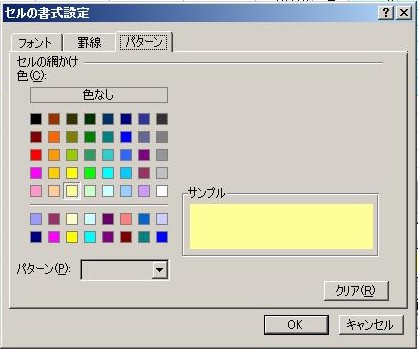
セルに色が付くように設定するには、”条件付き書式の設定画面”の書式(F)をクリックすると
”セルの書式設定”画面が出てきますので、”パターン”画面で設定します
|
|
|
|
さぁ、セルA3~E3に条件付き書式が設定されました、
この行は土曜日ということで、セルが濃いアイボリーに変わっています
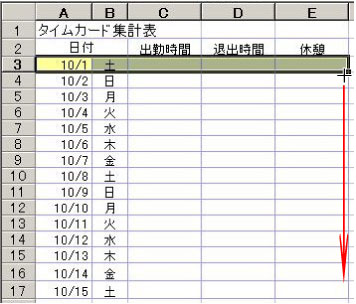
セルE3のフィルハンドルをクリックしたまま、セルE17までドラッグして書式をコピーします
|
|
|
|
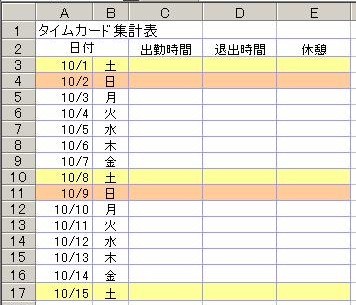
セルA3~E17までのセルに条件付き書式が設定されました、
これで、土曜日の行は濃いアイボリー、日曜日の行はサーモンピンクに色づけされました
これだと、列項目が増えても大丈夫、とても見やすい(入力しやすい)画面になりました
|
|
|
|
|
|
