|
これは、タイムカード集計表です。月が変わるごとに毎回日付を入力しないといけません
とても面倒なので、年と月(水色のセル)を入力すると
日付と曜日が自動で表示されるようにします
|

|
|
|
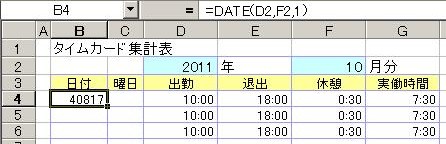
まず、日付入力欄1番上に DATE関数を使って2011年10月1日を表示します
セルB4に =DATE(D2,F2,1) と入力します
すると、40817とシリアル値で表示されました
|
|
|
|
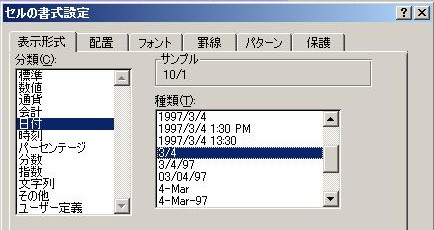
シリアル値を日付表示にする為、
セルの書式設定で下図のように設定します
分類(C)→日付
種類(T)→3/4
|
|
|
|
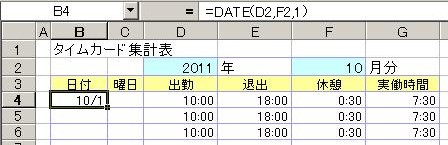
日付(月日)で表示されました
年は非表示ですが、サンプル画像のD2と同じ 2011年 の日付です
|
|
|
|
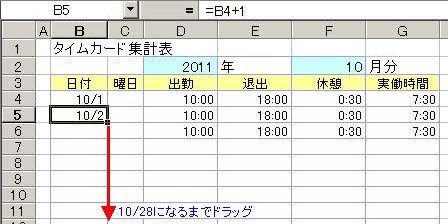
次に、先ほどの下のセル
セルB5に =B4+1 と入力します
10/1に1プラスして、10/2にするということです
そして、10/28 のところまでフィルハンドルをドラッグします
|
|
|
|
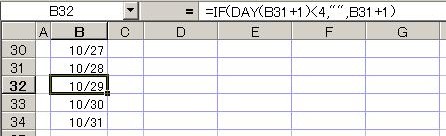
10/29~10/31が表示される部分には次のような式を入力します
10/29が表示される部分には→ =IF(DAY(B31+1)<4,"",B31+1)
10/30が表示される部分には→ =IF(DAY(B31+2)<4,"",B31+2)
10/31が表示される部分には→ =IF(DAY(B31+3)<4,"",B31+3)
これは、2月や4月のように日数が31日未満の月の時に翌月の日付を
引っ張ってこないようにする為の処理です
|
|
|
|
次に、曜日の表示をします
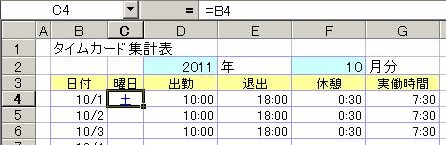
セルC4に =B4 と入力し、書式設定の表示形式を aaa とします
セルB4の内容をそのままセルC4に表示しているだけですが
書式を aaa とすることで、曜日が表示されます
|
|
|
|
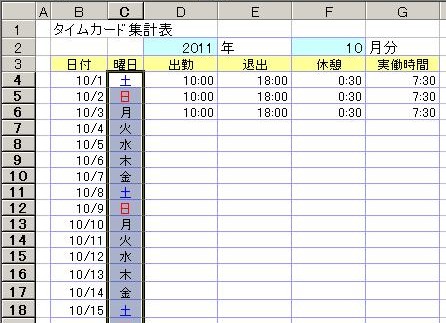
セルC4右下のフィルハンドルをダブルクリックすると
10/31までの曜日に一発で数式がコピー(入力)されました
これで完成です、後は、年や月が変わるごとに、セルD2とF2を入力すれば
入力された年月の日付と曜日が自動で表示されます
|
|
|
|
